Kunde
Das Unternehmen oder die Organisation, für die geprüft wird. Hier stehen Anschrift und Ansprechpartner.

ANLAGENBLICK EINFACH BEDIENEN
Schritt für Schritt durch die VdS-Prüfdokumentation – verständlich erklärt, mit den genauen Bezeichnungen aus der App und ohne vorausgesetzte Computerkenntnisse.
Passend zum Funktionsstand AnlagenBlick 0.1.39 · Stand 24. September 2026
DER KURZE WEG
Wenn Kunde, Standort und Messgeräte bereits angelegt sind, führt Sie diese Kurzfassung durch den gesamten Ablauf. Die ausführlichen Erklärungen folgen in den nächsten Kapiteln.
Öffnen Sie die Internetadresse Ihrer AnlagenBlick-Installation. Geben Sie E-Mail-Adresse und Passwort ein und wählen Sie „Anmelden“.
Öffnen Sie links die Gruppe „Prüfungen · VdS“ und wählen Sie „VdS-Prüfungen“.
Wählen Sie oben „Prüfung starten“. Tragen Sie verantwortlichen Prüfer, Standort und Prüfdatum ein. Speichern Sie.
Öffnen Sie die Prüfung. Nutzen Sie nacheinander die Bereiche „Prüfungsangaben“, „Messungen“, „Befunde“ sowie „Bewertung und Abschluss“.
Wählen Sie „Befund hinzufügen“, ordnen Sie den Ort zu, wählen Sie den Befundtyp und beschreiben Sie Feststellung und empfohlene Maßnahme.
Wählen Sie „Entwurf erzeugen“ oder „PDF-Vorschau erstellen“. Prüfen Sie Namen, Nummern, Reihenfolge, Bilder und Bewertung.
Ergänzen Sie erst jetzt alle noch offenen Abschlussangaben. Wählen Sie „Prüfung abschließen“. Die endgültige Befundscheinnummer wird dabei vergeben, sofern keine Nummer vorgegeben wurde.
Prüfen Sie das fertige PDF. Wählen Sie anschließend „Bericht freigeben“. Erst danach kann der endgültige Bericht regulär weitergegeben werden.
Wenn Sie offline gearbeitet haben, übertragen Sie zuerst alle offenen Änderungen und Fotos. PDF-Erzeugung, Abschluss und Freigabe benötigen eine Verbindung zum Server.
ERSTE ORIENTIERUNG
Starten Sie Ihren Browser, zum Beispiel Microsoft Edge, Google Chrome oder Safari. Geben Sie die Adresse Ihrer Büroinstallation in die Adresszeile ein.
Tragen Sie Ihre persönliche E-Mail-Adresse und Ihr Passwort ein. Verwenden Sie nicht das Konto einer anderen Person, denn Änderungen werden Ihrem Benutzerkonto zugeordnet.
Nach persönlicher Anmeldung öffnet sich das „Dashboard“. Es zeigt offene Prüfungen sowie überfällige und in den nächsten 30 Tagen anstehende Termine. Ein Klick führt zum zugehörigen Vorgang. Oben stehen Logo, Versionsnummer und „Abmelden“. Der gemeinsame Demo-Zugang startet direkt in der Prüfungsübersicht.
Nutzen Sie auf der Anmeldeseite „Passwort vergessen“, sofern der E-Mail-Versand eingerichtet ist. Andernfalls kann die Verwaltung Ihres Büros ein neues Passwort setzen.
Aktivieren Sie vor der Anmeldung bei Bedarf „Auf diesem Gerät 30 Tage angemeldet bleiben“. Nutzen Sie die Option nur auf Ihrem eigenen, geschützten Gerät. So kann die App Sie nach einem Browserneustart wieder anmelden. Mit „Abmelden“ beenden Sie auch diese dauerhafte Anmeldung. Passwort-, Konto- oder Rechteänderungen können eine erneute Anmeldung erforderlich machen.
Die Menügruppen lassen sich durch Anklicken auf- und zuklappen. Auf einem kleinen Tablet oder Smartphone öffnen Sie zuerst „Menü“. Der aktuell gewählte Bereich ist farblich hervorgehoben.
| Menügruppe | Wofür sie gedacht ist |
|---|---|
| Übersicht | Dashboard mit offenen Prüfungen und Terminen aus aktivierten Modulen. |
| Planung | Termine, Einsätze und fällige Prüfungen organisieren. |
| Dokumente | Gespeicherte Befundfotos kunden- und berichtsbezogen ansehen. |
| Prüfungen · VdS | Prüfungen bearbeiten und häufige Textbausteine pflegen. |
| Stammdaten | Kunden, Standorte, Anlagenstruktur und Messgeräte vorbereiten. |
| Persönlich | Eigenes Prüferprofil, Stempel und Unterschrift verwalten. |
| Verwaltung | Nur für die Administration: Module, Benutzer, Design, Lizenzen, Protokoll, Sicherung und Updates. |
ERST VERSTEHEN, DANN ERFASSEN
Das Unternehmen oder die Organisation, für die geprüft wird. Hier stehen Anschrift und Ansprechpartner.
Das konkrete Risiko beziehungsweise Objekt des Kunden, zum Beispiel Werk 1 oder Filiale Köln.
Gebäude, Etagen, Räume, Verteilungen und weitere Anlagenelemente eines Standorts.
Der bearbeitbare Vorgang mit Datum, Prüfern, Umfang, Messungen, Befunden und Bewertung.
Eine einzelne Feststellung mit Ort, Text, Bewertung, empfohlener Maßnahme und gegebenenfalls Fotos.
Der beim Abschluss festgeschriebene Stand der Prüfung als PDF. Frühere freigegebene Berichte bleiben unverändert.
Kunde → Standort → Anlagenstruktur → Prüfung → Befunde und Messungen → Abschluss → Freigabe.
GUTE VORBEREITUNG
Bereiten Sie Kunde, Standort, Anlagen und Messgeräte möglichst im Büro mit einer stabilen Internetverbindung vor. Das beschleunigt die Arbeit vor Ort.
Öffnen Sie „Stammdaten“ → „Kunden“.
Wählen Sie „Neu anlegen“.
Tragen Sie mindestens den Namen ein. Ergänzen Sie Straße, Postleitzahl, Ort und Ansprechpartner.
Wählen Sie „Speichern“.
Die Zeile „Firmenname / Adresszusatz – 2. Zeile“ ist für einen weiteren Namensbestandteil gedacht. Der Ansprechpartner kann einschließlich Anrede eingetragen werden, zum Beispiel „Frau Petra Müller“.
Öffnen Sie „Stammdaten“ → „Standorte“ und wählen Sie „Neu anlegen“.
Wählen Sie zuerst den zugehörigen Kunden.
Geben Sie eine eindeutige Bezeichnung und die Risikoanschrift ein. Mit „Kundenadresse übernehmen“ lassen sich vorhandene Adressdaten übernehmen.
Ergänzen Sie „Art des Betriebs / der Anlage“. Sie können einen Vorschlag auswählen oder weiterhin einen eigenen Text eingeben.
Speichern Sie den Standort.
Eine ausgewählte Betriebsbezeichnung ist eine Eingabehilfe. Bereits gespeicherte oder eigene Formulierungen dürfen beibehalten werden.
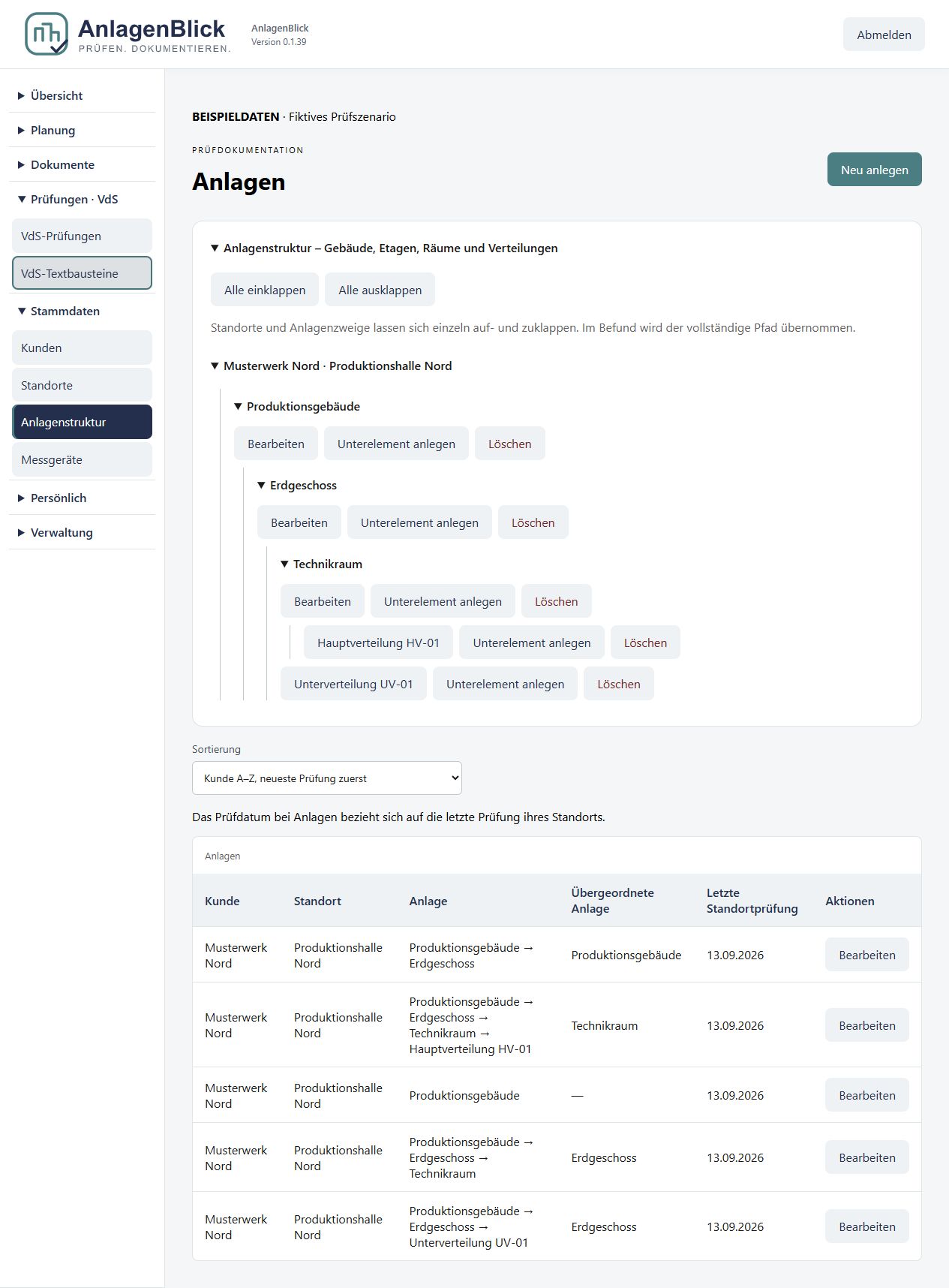
Öffnen Sie beim Standort „Anlagenstruktur“ oder wählen Sie im Menü „Anlagenstruktur“. Legen Sie zuerst den übergeordneten Bereich an und danach die untergeordneten Elemente.
Im Feld „Übergeordnete Anlage“ bestimmen Sie, wo ein neues Element eingeordnet wird. „Ortsnummer / Sortierung“ hilft bei einer nachvollziehbaren Reihenfolge. Beim späteren Befund wird der vollständige Pfad übernommen.
Wählen Sie am betreffenden Element „Löschen“ und lesen Sie die Rückfrage. Das ist nur online und ohne offene Offline-Änderungen möglich. Unterelemente sowie Verknüpfungen zu Befunden, Mängeln oder Terminen verhindern das Löschen. Ordnen Sie solche Bezüge zuerst fachlich richtig zu; löschen Sie keine Nachweise nur zum Entfernen eines Strukturelements.
Öffnen Sie „Stammdaten“ → „Messgeräte“.
Wählen Sie „Neu anlegen“ und erfassen Sie Bezeichnung, Gerätetyp, Seriennummer und letzte Kalibrierung.
Speichern Sie. Öffnen Sie anschließend bei Bedarf die Kalibrierscheine und laden Sie den Nachweis als PDF hoch.
Alte Kalibrierscheine bleiben erhalten. Ordnen Sie in den Prüfungsangaben nur die Geräte zu, die für die betreffende Prüfung verwendet wurden.
Unter „Prüfungen · VdS“ → „VdS-Textbausteine“ verwalten Sie wiederkehrende Formulierungen. Beim Befund können Sie einen Baustein übernehmen und den Text anschließend an die konkrete Feststellung anpassen.
DER PRÜFVORGANG
Wählen Sie „Prüfungen · VdS“ → „VdS-Prüfungen“.
Ein Eingabefenster öffnet sich.
Diese Person beurteilt das Ergebnis und darf die Prüfung abschließen und freigeben. Die Zuordnung sollte von Anfang an stimmen.
Wählen Sie den vorbereiteten Standort und tragen Sie das Prüfdatum ein. Die Befundscheinnummer kann vorgesehen werden, muss aber nicht bereits feststehen.
Die Prüfung erscheint mit dem Status „In Bearbeitung“.
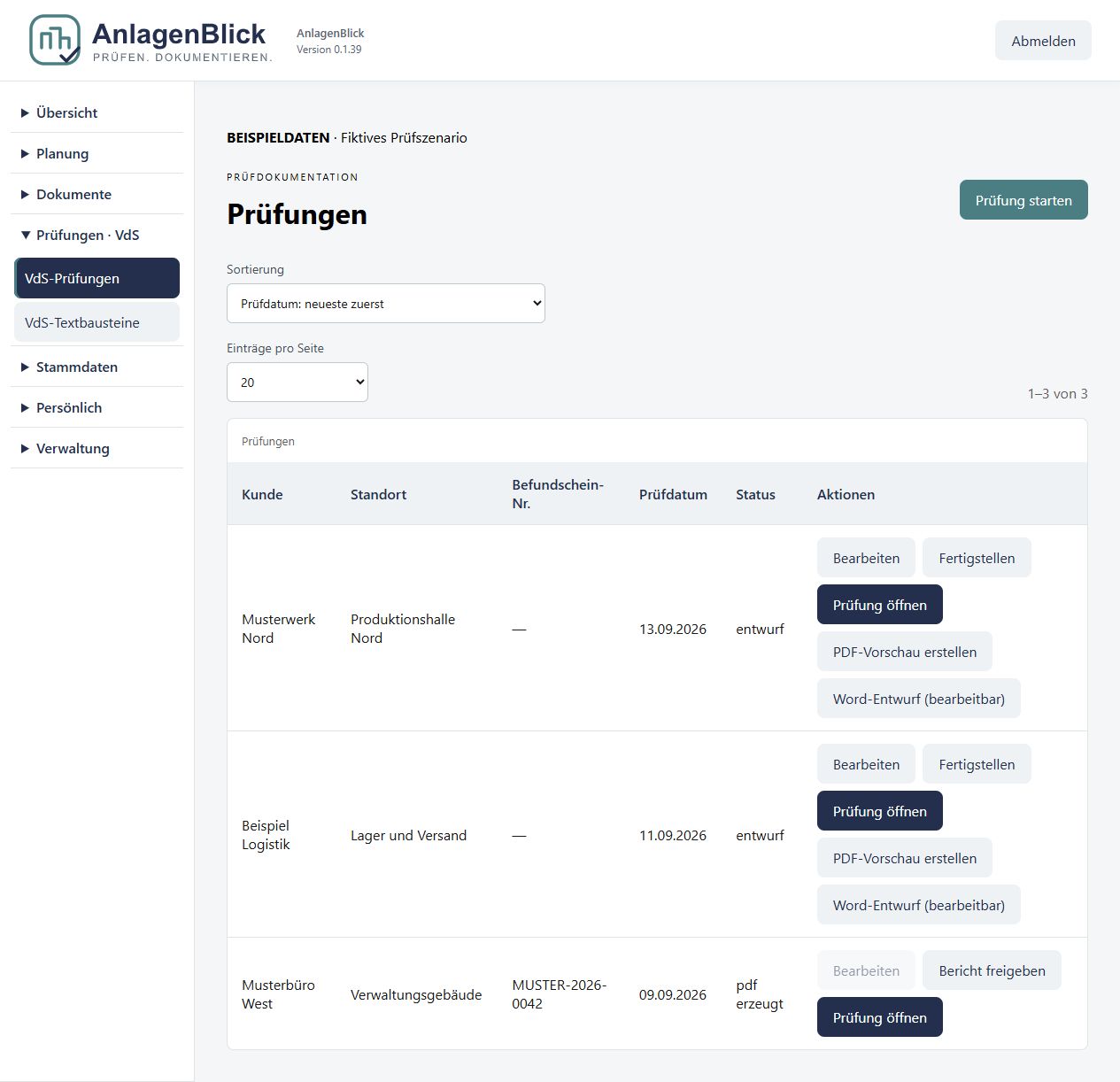
Die Prüfungsübersicht beginnt mit „Prüfdatum: neueste zuerst“. Über „Sortierung“ wählen Sie eine andere Reihenfolge. Stellen Sie die Anzahl der Einträge pro Seite auf 10, 20, 50 oder Alle. Mit Vor- und Zurücknavigation wechseln Sie die Seite. Nach einem Wechsel der Sortierung oder Seitengröße beginnt die Anzeige wieder auf Seite 1. Dieselbe Seiteneinteilung steht bei den Textbausteinen zur Verfügung.
Wählen Sie bei der Prüfung „Prüfung öffnen“. Oben finden Sie fünf Bereiche. Diese können bis zum Abschluss unabhängig voneinander bearbeitet werden.
Zeigt Bearbeitungsstand, Anzahl der Befunde und Zusammenfassung der Prüfquoten.
Standort, Prüfer, Begleiter, Anlagenumfang, Messgeräte und weitere Grundangaben.
Prüfumfang, Bezugszahlen, Quoten und ergänzende Messergebnisse.
Einzelne Feststellungen, Mängel, Hinweise, Fotos und Reihenfolge im Bericht.
Gesamtbewertung, Frist und die Angaben, die vor dem Abschluss vollständig sein müssen.
Ein Administrator oder der verantwortliche Prüfer kann weitere anerkannte Prüfer ausdrücklich zuordnen. Diese dürfen gemeinsam Befunde und Fotos erfassen. Der Autor eines neuen Befunds bleibt gespeichert; spätere Änderungen werden zusätzlich protokolliert. Abschluss und Freigabe bleiben beim verantwortlichen Prüfer.
Weitere Prüfer werden nicht automatisch hinzugefügt. Nehmen Sie die Zuordnung in den Prüfungsangaben vor, bevor die gemeinsame Erfassung beginnt.
VOR ORT DOKUMENTIEREN
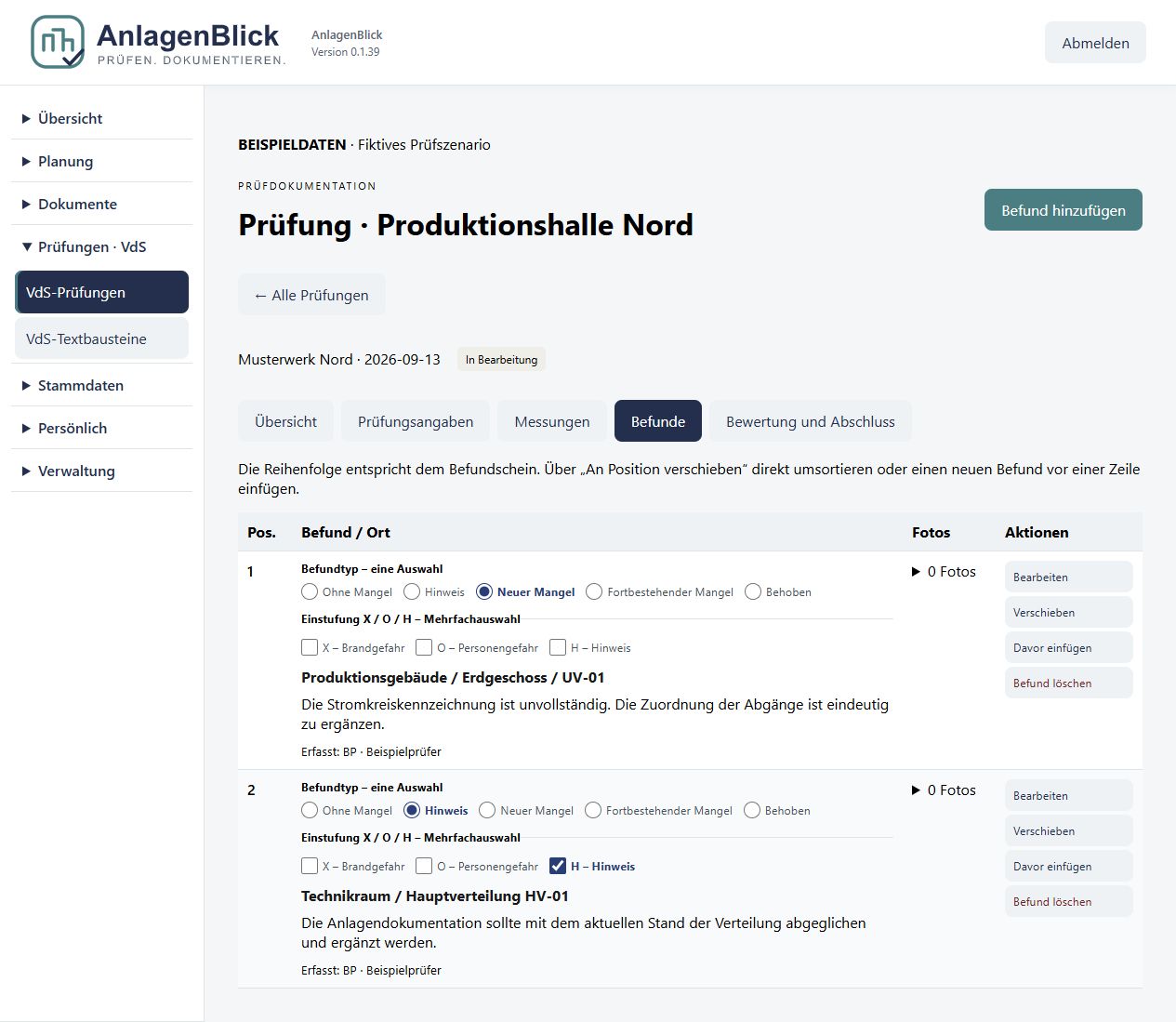
Öffnen Sie die Prüfung und wählen Sie den Reiter „Befunde“.
Das Eingabefenster für einen neuen Befund öffnet sich.
Wählen Sie das passende Anlagenelement. Der vollständige Anlagenpfad wird in den Befund übernommen. Nur für ortsunabhängige Hinweise nutzen Sie „Allgemeiner Hinweis ohne Ortsbezug“.
Wählen Sie sorgfältig zwischen Hinweis, Befund ohne Mangel, neuem Mangel, fortbestehendem Mangel und behobenem Mangel.
Setzen Sie X für Brandgefahr, O für Personengefahr und H für einen Hinweis entsprechend Ihrer fachlichen Bewertung. Die Kennzeichnungen können direkt in der Befundübersicht angepasst werden; X und O sind kombinierbar.
Beschreiben Sie die Feststellung eindeutig und nennen Sie eine empfohlene Maßnahme. Textbausteine sind eine Hilfe und dürfen angepasst werden.
Prüfen Sie den Text noch einmal und wählen Sie „Speichern“.
| Befundtyp | Wann verwenden? |
|---|---|
| Hinweis | Allgemeine fachliche Information ohne neuen oder fortbestehenden Mangel. |
| Befund ohne Mangel | Dokumentierte Feststellung, aus der kein Mangel geführt wird. |
| Neuer Mangel | Ein bei dieser Prüfung neu festgestellter Mangel. |
| Fortbestehender Mangel | Ein bereits bekannter Mangel besteht weiter. Den bisherigen Mangel ausdrücklich auswählen. |
| Behoben | Ein bisheriger Mangel wurde geprüft und als behoben dokumentiert. Den bisherigen Mangel auswählen. |
Ein alter Mangel gilt nicht automatisch als behoben, nur weil er in einer neuen Prüfung nicht erwähnt wurde. Verknüpfen Sie die Historie ausdrücklich.
Öffnen Sie „Prüfungen · VdS“ → „VdS-Textbausteine“. Wählen Sie „Neu anlegen“.
Geben Sie ein „Kategorie-Kürzel“ aus ein oder zwei Buchstaben ein, zum Beispiel UV. Ergänzen Sie Text, optionale Kategoriebezeichnung, Normverweise und Gefahrvorschlag.
Tragen Sie bei Bedarf Ihre eigene Nummer ein, zum Beispiel 3 für UV003. Lassen Sie das Nummernfeld frei, vergibt AnlagenBlick die kleinste freie Nummer innerhalb der Kategorie. Eine bereits verwendete Kennung wird abgewiesen. Kontrollieren Sie beim Bearbeiten insbesondere Kategorie und Nummer, bevor Sie speichern.
Wählen Sie beim Erfassen eines Befunds einen Baustein aus der gruppierten Liste oder tragen Sie ihn unter „Kennung direkt eingeben“ ein und wählen Sie „Kennung einfügen“.
Prüfen und ergänzen Sie den übernommenen Text für den tatsächlichen Befund. Spätere Änderungen am Textbaustein verändern diesen bereits eingefügten Befundtext nicht.
Bei der Übernahme älterer Textbausteine stehen Hinweise zunächst unter H und andere Bausteine unter TB. Die bisherige Kategoriebezeichnung und der Text bleiben erhalten.
Die kompakte Übersicht zeigt Befund und Einstufung links, Fotos und Aktionen rechts. Wählen Sie den Befundtyp direkt am Eintrag. Bei einer versehentlichen Mangelzuordnung lesen Sie die Rückfrage genau: Die Zuordnung kann unter den zulässigen Bedingungen gelöst werden, während Befundtext und Fotos erhalten bleiben. Geschützte Historien lassen sich nicht auf diese Weise aufheben.
„Befund löschen“ entfernt den ausgewählten Befund nach einer Rückfrage aus der Prüfung. Nutzen Sie die Funktion nur bei einem tatsächlich irrtümlichen Eintrag. Berechtigungen, Prüfungsstatus und mögliche Verknüpfungen werden geprüft.
Die Nummern in der Befundtabelle entsprechen der Reihenfolge im Bericht. Nutzen Sie bei einem vorhandenen Eintrag:
Diese beiden Funktionen benötigen eine Online-Verbindung und einen leeren Offline-Puffer. Übertragen Sie daher zuerst offene Änderungen.
Speichern Sie zuerst den Befund.
Wählen Sie beim Befund die Foto-Funktion und anschließend das Bild von Kamera oder Gerät.
Ergänzen Sie eine kurze, eindeutige Bildunterschrift.
Prüfen Sie die Ausrichtung. Eine Drehung verändert nur die gespeicherte Darstellung; die Originaldatei bleibt geschützt.
Unter „Dokumente“ → „Bildergalerie“ klappen Sie nacheinander Kunde → Liegenschaft → Befundschein auf. Filtern Sie bei Bedarf nach Kunde oder Befundschein. Öffnen Sie ein Foto für die Großansicht. Berechtigte Prüfer können die Darstellungsrichtung mit der Links- oder Rechtsdrehung ändern; prüfen Sie anschließend die neue Berichtsvorschau. Fertiggestellte Berichte behalten ihren gespeicherten Stand.
Sehr große oder sehr viele Bilder können die PDF-Erstellung belasten. Fotografieren Sie den Sachverhalt scharf, nah genug und ohne unnötigen Bildinhalt.
PRÜFUMFANG KLAR FESTHALTEN
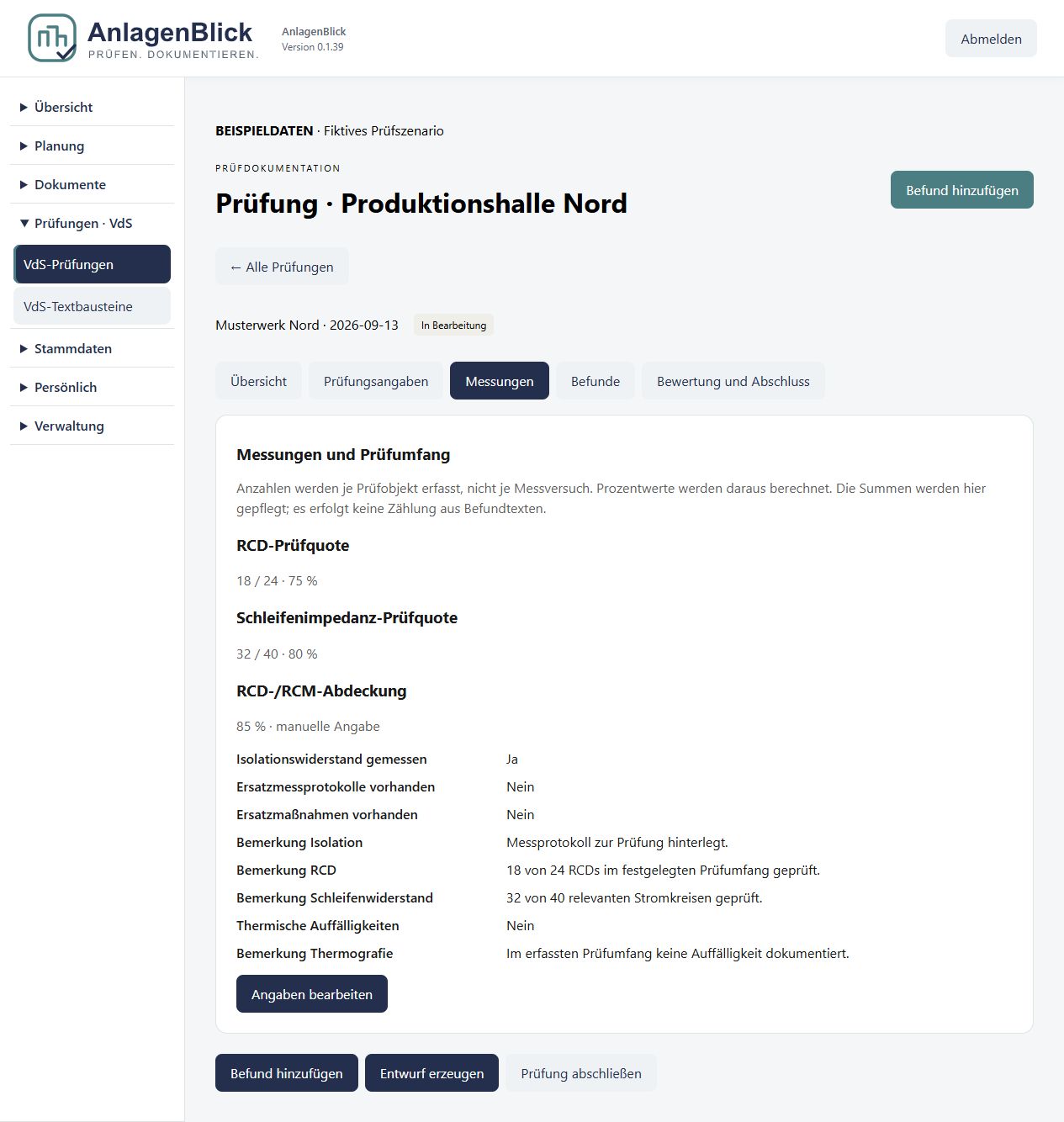
Öffnen Sie in der Prüfung den Bereich „Messungen“ und wählen Sie „Angaben bearbeiten“. AnlagenBlick unterscheidet drei fachlich verschiedene Größen:
| Angabe | Gesamtanzahl | Teilanzahl |
|---|---|---|
| RCD-Prüfquote | Vorhandene RCDs im festgelegten Prüfumfang | Davon geprüfte RCDs |
| Schleifenimpedanz-Prüfquote | Relevante Stromkreise im festgelegten Prüfumfang | Davon mit Schleifenimpedanzmessung geprüfte Stromkreise |
| RCD-/RCM-Abdeckung | Stromkreise im betrachteten Anlagenumfang | Davon durch RCD oder RCM geschützte Stromkreise |
Die Angabe fehlt derzeit noch und wird später ergänzt. Das Speichern des Entwurfs bleibt möglich.
Sie geben einen bereits fachlich ermittelten Prozentwert direkt ein.
Sie geben Gesamt- und Teilanzahl ein. Die App berechnet den Prozentwert.
Die Angabe ist im konkreten Fall fachlich nicht anwendbar. Dies ist nicht dasselbe wie null Prozent.
„Noch nicht ermittelt“ bedeutet offen. „0 %“ ist ein ermitteltes Ergebnis. „Nicht zutreffend“ bedeutet nicht anwendbar und erscheint im Bericht als „nr“. Bei nicht durchgeführten oder nicht erforderlichen RCD- beziehungsweise Schleifenimpedanzmessungen ist der Grund im zugehörigen Bemerkungsfeld zu erläutern.
BEI SCHWACHEM EMPFANG
Vorbereitete Prüfungsdaten können in unterstütztem Umfang auch ohne Verbindung bearbeitet werden. Kunden und Standorte müssen vorher online angelegt sein.
Melden Sie sich mit dem Gerät online an.
Öffnen Sie die vorbereitete Prüfung und kontrollieren Sie Kunde, Standort, Anlagenstruktur und Prüferzuordnung.
Warten Sie, bis keine offene Übertragung mehr angezeigt wird.
Lassen Sie die App auf dem Gerät eingerichtet und löschen Sie während des Außentermins keine Browserdaten.
Befunde, Fotos und unterstützte Prüfungsangaben werden zunächst auf dem Gerät vorgemerkt. Kunden und Standorte benötigen weiterhin eine Serververbindung. Anlagenelemente können nur bei vorbereitetem und entsperrtem Offline-Speicher offline ergänzt werden.
Stellen Sie eine stabile Internetverbindung her.
Öffnen Sie AnlagenBlick und starten beziehungsweise bestätigen Sie die Übertragung offener Änderungen.
Bleiben Sie auf der Seite, bis alle Änderungen und Fotos übertragen sind.
Öffnen Sie die Prüfung erneut und kontrollieren Sie Stichproben.
Die App zeigt, dass derselbe Datensatz zwischenzeitlich an anderer Stelle geändert wurde. Vergleichen Sie beide Fassungen sorgfältig. Übernehmen Sie nicht blind eine Seite; sichern Sie fachlich relevante Ergänzungen.
Erzeugen Sie die PDF und schließen Sie die Prüfung erst ab, wenn der Offline-Puffer leer ist. Ein Update der App darf ebenfalls erst nach vollständiger Übertragung begonnen werden.
VOM ENTWURF ZUM BEFUNDSCHEIN
Wählen Sie „Entwurf erzeugen“ oder in der Prüfungsübersicht „PDF-Vorschau erstellen“. Die Vorschau vergibt noch keine automatische Befundscheinnummer. Prüfen Sie mindestens:
Mit „Word-Entwurf (bearbeitbar)“ erhalten Sie während der Bearbeitung eine bearbeitbare Datei; bei einem abgeschlossenen Bericht heißt der Zugriff „Word-Kopie (bearbeitbar)“. Die Ausgabe verwendet die VdS-Originalvorlage 2229, Stand 2023-12. PDF-Vorschau und Word-Ausgabe öffnen in einem neuen Browser-Tab.
Bearbeitungen in der heruntergeladenen Datei verändern weder die Prüfung in AnlagenBlick noch den freigegebenen PDF-Bericht. Verwenden Sie für eine neue nachvollziehbare Berichtsfassung „Bericht korrigieren“ in der App.
Überlange „Ergänzende Erläuterungen“ erscheinen vollständig auf Zusatzseiten vor Anhang A. In der Word-Kopie gilt dies auch für überlange Begründungen nicht geprüfter Bereiche; der vollständige Text bleibt auf der Zusatzseite erhalten. Im Originalfeld steht ein Verweis. Kontrollieren Sie beim Entwurf trotzdem sämtliche Formularfelder und Seitenumbrüche; nicht jedes Freitextfeld hat unbegrenzt Platz.
Der verantwortliche Prüfer kann vor dem Abschluss „Prüfungsdauer im Befundschein ausblenden“ auf „Ja“ setzen. Dann entfallen Bezeichnung und Wert in PDF und Word. Die Entscheidung wird protokolliert und kann nach Abschluss nicht mehr geändert werden.
Nur der verantwortliche Prüfer kann den Abschluss durchführen. Öffnen Sie „Bewertung und Abschluss“, prüfen Sie die Angaben erneut und wählen Sie „Prüfung abschließen“. AnlagenBlick weist auf fehlende Pflichtangaben oder Widersprüche zwischen Befunden und Gesamtbewertung hin.
Beim Fertigstellen wird die Befundscheinnummer vergeben, sofern keine vorgesehene Nummer eingetragen wurde. Der Bericht wird mit dem damaligen Prüferprofil, Briefkopf und Standortplan festgeschrieben.
Öffnen Sie das erzeugte PDF und prüfen Sie es vollständig.
Kehren Sie zur Prüfung zurück und wählen Sie „Bericht freigeben“.
Danach können Sie „PDF öffnen“, einen QR-Code ausgeben oder – bei eingerichteter Versandfunktion – den Bericht per E-Mail versenden.
Die Meldung beim E-Mail-Versand bestätigt, dass der Webserver die Nachricht angenommen hat. Sie ist noch kein Zustellnachweis beim Empfänger.
Ein abgeschlossener Bericht wird nicht wieder geöffnet oder überschrieben. Der verantwortliche Prüfer wählt „Bericht korrigieren“. AnlagenBlick erstellt einen neuen Entwurf als Korrekturversion. Prüfen Sie die übernommene Befundscheinnummer und berichtigen Sie sie nur, wenn dies ausdrücklich erforderlich ist.
Die neue Fassung wird als K2, K3 und so weiter gekennzeichnet. Frühere PDFs und Berichtssnapshots bleiben unverändert abrufbar.
Nutzen Sie immer die Korrekturfunktion. Nur so bleiben frühere Fassungen, Historie und Berichtsversion nachvollziehbar.
Ein Einzelbericht-QR verweist auf genau diesen Bericht. Ein Standort-QR öffnet jeweils den neuesten freigegebenen Bericht dieses Standorts. In beiden Fällen ist weiterhin eine Anmeldung mit passender Berechtigung erforderlich.
GEMEINSAM ARBEITEN
Öffnen Sie „Planung“ → „Termin- und Einsatzplanung“. Wählen Sie Monat, Woche, Tag, Terminliste, fällige Prüfungen oder regionale Planung. Mit Filtern grenzen Sie Kunde, Prüfer, Status und Region ein.
Wählen Sie „Termin anlegen“.
Wählen Sie Kunde und Standort, geben Sie eine klare Bezeichnung ein und ordnen Sie bei Bedarf Anlage, Prüfung und Prüfer zu.
Setzen Sie Status, Beginn, Ende und Pufferzeiten. Bei „Zu planen“ darf der Zeitpunkt noch offenbleiben.
Speichern Sie den Termin. Angezeigte Überschneidungen sind Hinweise; die Terminentscheidung bleibt bei Ihnen.
Die Terminplanung benötigt eine Internetverbindung und das aktivierte Planungsmodul. Die regionale Ansicht gruppiert nach Postleitzahl und Ort; sie berechnet keine Fahrtstrecken. Ein Prüfintervall am Standort kann eine nächste Fälligkeit aus dem letzten freigegebenen Prüfdatum berechnen. Ein ausdrücklich eingetragenes Fälligkeitsdatum hat Vorrang.
| Rolle | Typische Aufgaben |
|---|---|
| Inhaber / Administration | Benutzer, Rechte, Lizenzen, Einstellungen, Sicherungen und Updates verwalten; kann je nach Prüferprofil zusätzlich fachlich arbeiten. |
| Verantwortlicher Prüfer | Prüfung fachlich führen, Befunde erfassen, Ergebnis beurteilen, abschließen und freigeben. |
| Mitwirkender Prüfer | Nach ausdrücklicher Zuordnung Befunde und Fotos gemeinsam erfassen; nicht abschließen oder freigeben. |
| Mitarbeiter | Kunden, Standorte und Anlagen vorbereiten sowie Prüfungsstart organisatorisch unterstützen; technische Befunde und Messwerte nur lesen. |
| Leser / Gast | Freigegebene Berichte im erlaubten Umfang ansehen. |
Eine Administratorrolle allein ersetzt keine gültige Prüferlizenz und keine Anerkennungsnummer.
Unter „Persönlich“ → „Mein Prüferprofil“ sehen Sie Ihre Lizenz und Anerkennungsnummer. Stempel und Unterschrift können als PNG oder JPEG hinterlegt werden. Diese Bilder werden nur bei Ihrer eigenen Berichtsfreigabe verwendet. Bereits freigegebene Berichte behalten ihre damaligen Angaben.
FÜR DIE ADMINISTRATION
Dieses Kapitel betrifft hauptsächlich das Inhaberkonto. Normale Prüfer und Mitarbeiter sehen diese Menüpunkte je nach Berechtigung nicht.
Öffnen Sie „Verwaltung“ → „Benutzer und Rechte“. Legen Sie für jede Person ein eigenes Konto an, wählen Sie Rolle und Lizenzzuordnung und hinterlegen Sie bei anerkannten Prüfern die Anerkennungsnummer. Beim Ausscheiden wird ein Konto gesperrt, nicht aus historischen Prüfungen gelöscht.
Aktivieren Sie eine Firmenlizenz zentral unter „Lizenzverwaltung“. Ordnen Sie anschließend unter „Benutzer und Rechte“ jeder berechtigten Person ausdrücklich einen passenden Prüfer- oder Mitarbeitersitz zu. Die App vergibt keine Sitze automatisch durch das Anlegen eines Befunds.
Eine zusätzliche Einzellizenz hat für die jeweilige Person Vorrang. Laufzeit und verfügbare Sitze ergeben sich aus dem hinterlegten Schlüssel; Lizenzen können befristet oder unbegrenzt sein. Das Kontingent darf beim Wechsel nicht kleiner sein als die Zahl bereits zugeordneter aktiver Sitze.
Firmenfarben, App-Logo und quadratisches App-Icon einstellen.
Öffentliche Adresse hinterlegen. Zertifikat und Weiterleitung richtet der Hoster ein.
Nächste Befundscheinnummer und PDF-Briefkopf verwalten.
Absender und Nachrichtenvorlage mit Platzhaltern einstellen.
Änderungen an Logo, Briefkopf, Prüferprofil oder Stammdaten verändern keine bereits fertiggestellten Berichte.
Wählen Sie „Verwaltung“ → „Vollsicherungen“.
Wählen Sie „Vollsicherung erstellen“. Für ein manuelles Update gibt es gesondert „Sichern und Update vorbereiten“.
Bei großen Datenbeständen kann der Vorgang mehrere Minuten dauern. Schließen Sie das Fenster nicht.
Bewahren Sie das Archiv außerhalb des Webservers an einem geschützten Ort auf. Die Sicherung enthält vertrauliche Daten und Zugangsdaten.
Unter „Vorhandene Sicherungen“ sehen Sie den belegten Speicherplatz. Der Inhaber einer Einzelinstallation kann eine nicht mehr benötigte Vollsicherung nach ausdrücklicher Bestätigung dauerhaft löschen. Laden Sie benötigte Sicherungen zuvor herunter und prüfen Sie die externe Ablage. Die Sicherung eines laufenden Updates bleibt geschützt. AnlagenBlick löscht keine Sicherungen automatisch.
Übertragen Sie vor jedem Update sämtliche offenen Tablet- und Offline-Daten. Öffnen Sie dann „App aktualisieren“. Bei einem signierten Updatepaket erstellt und prüft AnlagenBlick automatisch eine vollständige Sicherung, bevor Programmdateien und Datenbank geändert werden.
Prüfen Sie zuerst Versionsanzeige, Wartungsmodus und vorhandene Sicherung. Datenbank und Programmdateien müssen immer gemeinsam auf denselben Stand zurückgesetzt werden.
Ist der Updatekanal eingerichtet und eine neuere Version verfügbar, sieht das Inhaberkonto unter der Versionsnummer „Update … verfügbar“. Der Link führt zur Aktualisierungsseite. Prüfer, Mitarbeiter und der gemeinsame Demo-Zugang erhalten diesen Verwaltungshinweis nicht.
Unter „Änderungsprotokoll“ lassen sich relevante Änderungen mit Benutzer und Zeitpunkt nachvollziehen. Das Protokoll ist eine Kontrolle – es ersetzt nicht die fachliche Prüfung des Berichts.
Als Inhaber wählen Sie „Als CSV exportieren“, um das vollständige Änderungsprotokoll des eigenen Büros herunterzuladen. Der Export enthält auch ältere Einträge außerhalb der gerade sichtbaren Seite und kann in Excel geöffnet werden. Bewahren Sie ihn geschützt auf, da er Benutzerangaben und frühere Datenwerte enthält.
WENN ETWAS NICHT KLAPPT
Prüfen Sie zuerst Ihre Rolle, persönliche Lizenz und – bei Prüfern – die Anerkennungsnummer. Bei einer Prüfung muss außerdem die ausdrückliche Prüferzuordnung stimmen. Abschluss und Freigabe sieht nur der verantwortliche Prüfer.
Lesen Sie den roten Hinweis vollständig. Kontrollieren Sie Pflichtfelder mit Stern, Zahlenbereiche und Datum. Bei Prüfquoten darf die Teilanzahl nicht größer sein als die Gesamtanzahl. Besteht ein Versionskonflikt, vergleichen Sie lokale und Serverfassung.
Laden Sie die Ansicht online neu. Prüfen Sie, ob die Anlage wirklich zum gewählten Standort gehört. Kunden und Standorte können offline nicht neu vom Server geladen werden.
Prüfen Sie die Internetverbindung und übertragen Sie offene Änderungen sowie Fotos. Erlauben Sie dem Browser, das neue PDF-Fenster zu öffnen. Erscheint statt eines PDFs eine Fehlermeldung, notieren Sie den genauen Wortlaut und die Uhrzeit.
Übertragen Sie offene Offline-Änderungen und stellen Sie eine Verbindung her. Prüfen Sie danach, ob Unterelemente, Befunde, Mängel oder Termine auf das Element verweisen. Solche Verknüpfungen schützen es vor dem Löschen.
Öffnen Sie den Befund und prüfen Sie, ob das Foto vollständig übertragen und diesem Befund zugeordnet ist. Kontrollieren Sie Bildunterschrift und Darstellungsrichtung. Erzeugen Sie danach den Entwurf neu.
Stellen Sie eine stabile Verbindung her, bleiben Sie angemeldet und lassen Sie die Seite geöffnet. Bei einer erneuten Anmeldung prüfen Sie, ob dasselbe Benutzerkonto und dieselbe Installation verwendet werden. Löschen Sie keine Browserdaten, solange lokale Änderungen offen sind.
Öffnen Sie „Bewertung und Abschluss“ und prüfen Sie das Ergebnis erneut. Nach einer Änderung an Befunden oder Messungen muss auch die Gesamtbewertung erneut fachlich bestätigt werden.
Ändern oder ersetzen Sie die alte PDF nicht. Wählen Sie bei der Prüfung „Bericht korrigieren“, bearbeiten Sie den neuen Entwurf und geben Sie die gekennzeichnete Korrekturversion frei.
HILFE ANFORDERN
KURZ NACHSCHLAGEN
DAS WICHTIGSTE ZUM SCHLUSS
Speichern Sie abschnittsweise, übertragen Sie Offline-Daten vollständig und lesen Sie den PDF-Entwurf vor jeder Freigabe von Anfang bis Ende.